
今天通过观看codesheep的b站视频和学习csdn上有关hugo快速建站的文章搭建了第一个属于自己的博客。 以下为通过hugo搭建博客的具体步骤
1.准备工作
1.1 Git客户端
在Windows下默认是没有预装Git的,如果你是Mac和Linux的用户则没有这个烦恼,因此我们首先需要在Windows系统下安装一个Git软件,笔者使用的是msysGit,截止发文最新的版本是2.6.3,官网Download会自动识别系统(32位和64位)下载,之后一个个步骤按照向导安装就行,上面英文写的很清楚,基本可以按照默认的来,但是到了Ajusting your PATH environment(即设置环境变量)这一步时,建议还是勾选第二项Run Git from Windows Command Prompt,这样在Windows命令行中就可以全局使用Git相关命令。1.2 注册Github
点击Github官网进入Github首页,这样你能够进行注册,输入用户名、Email地址、密码即可进行注册,我们选择不需要花钱的Free类型用户,点击Finish sign up,这样即可完成注册,此时在页面顶部Bootcamp系统会提示你接下来可以做哪些事情,而我们首先需要做的就是Create Repositories,我们可以点击这一项进去看看教程,当然也可以根据我下面的提示直接开始: 点击右侧New repository(新建仓库),此时系统会提示你验证邮箱,你需要去刚刚注册用的邮箱验证地址; 验证完毕即可重新New reository,用户名一定要用:你的注册用户名.github.io,其他无需修改,然后点击Create repository即可; 下面自动进入一个快速设置页面,告诉我们如何在仓库内添加东西,这就需要在Windows本地设置了。1.3 Windows本地配置Git
本文开篇就说了Windows下的Git程序,但是没有做配置,还是不能用的,这里解说下基本的配置: 首先打开Git Bash做些全局设置:git config –global user.name “你的注册用户名” git config –global user.email “你的邮箱” git config –global color.ui auto 设置SSH Key:
ssh-keygen -t rsa -C “你的邮箱” 然后会要求输入存储id_rsa的目录,接着是输入密码,这个密码可以与github的不同,过程中确认即可,最后会出现一个随机图形,说明生成SSH密匙成功,这样我们需要到刚刚的存储目录下打开id_rsa.pub复制里面的内容,到你的github页面上->点击右上角头像旁三角->settings->SSH keys->add SSH key->黏贴刚刚复制的内容保存。
1.4 使用hugo
hugo是一个快速的静态网站引擎,使用Go语言开发,可以用Markdown格式的文章生成一个完整的静态网站,然后托管到自己的用户名.Github.io的Github仓库中,实现一个静态站点,一般用于博客或者项目主页等。那么我们先来了解下如何获取和使用: 先从官网下载相关的版本,比如我是32位windows系统的,我下载hugo_0.14_windows_386.zip;解压缩后,将里面的exe文件重命名为hugo.exe,并放在C:\hugo\hugo.exe即可;
添加环境变量:我的电脑-属性-高级系统设置-环境变量,编辑PATH,加入;C:\hugo,用英文分号与之前的内容分割开。
这样我们可以测试下环境是否正常: 使用Windows命令行(Win+R输入cmd)输入下列命令:
cd C:\hugo hugo new site www 进入hugo目录下可以看到一个www的文件夹,就是刚刚新建的站点,目录的结构是:
▸ archetypes/ ▸ content/ ▸ layouts/ ▸ static/ config.toml 尽管里面没有任何内容,但是恭喜你,说明程序可以正常使用了。
2.正式建立静态网站
2.1 新建文章
首先需要先命令行进入www文件夹下,然后输入以下命令,创建一个关于页面: hugo new about.md 这样就生成楼www/content/about.md,打开该文件可以看到以下信息:+++
date = “2015-11-15T10:42:51+08:00”
draft = true
title = “about”
+++
文件是md的,但是+++之间的内容是用TOML编写的文档信息,date代表文档创建的时间,后面的+08:00代表的时区,draft代表草稿,如果生成网站时不加入特殊说明是不生成该页的,title是这篇文章的标题,因此正文中不需要自己再写标题了。 为了方便之后生成聚合页面,我们继续在www/content/post/目录生成第一篇文章:
hugo new post/first.md
打开first.md文件可以看到以下内容,跟上面的about.md差不多,我们在+++后面编辑一点内容并保存:
+++
date = “2015-11-15T10:48:56+08:00”
draft = true
title = “first”
+++
My first blog
1. aaa
2. bbb
3. ccc
2.2 安装皮肤
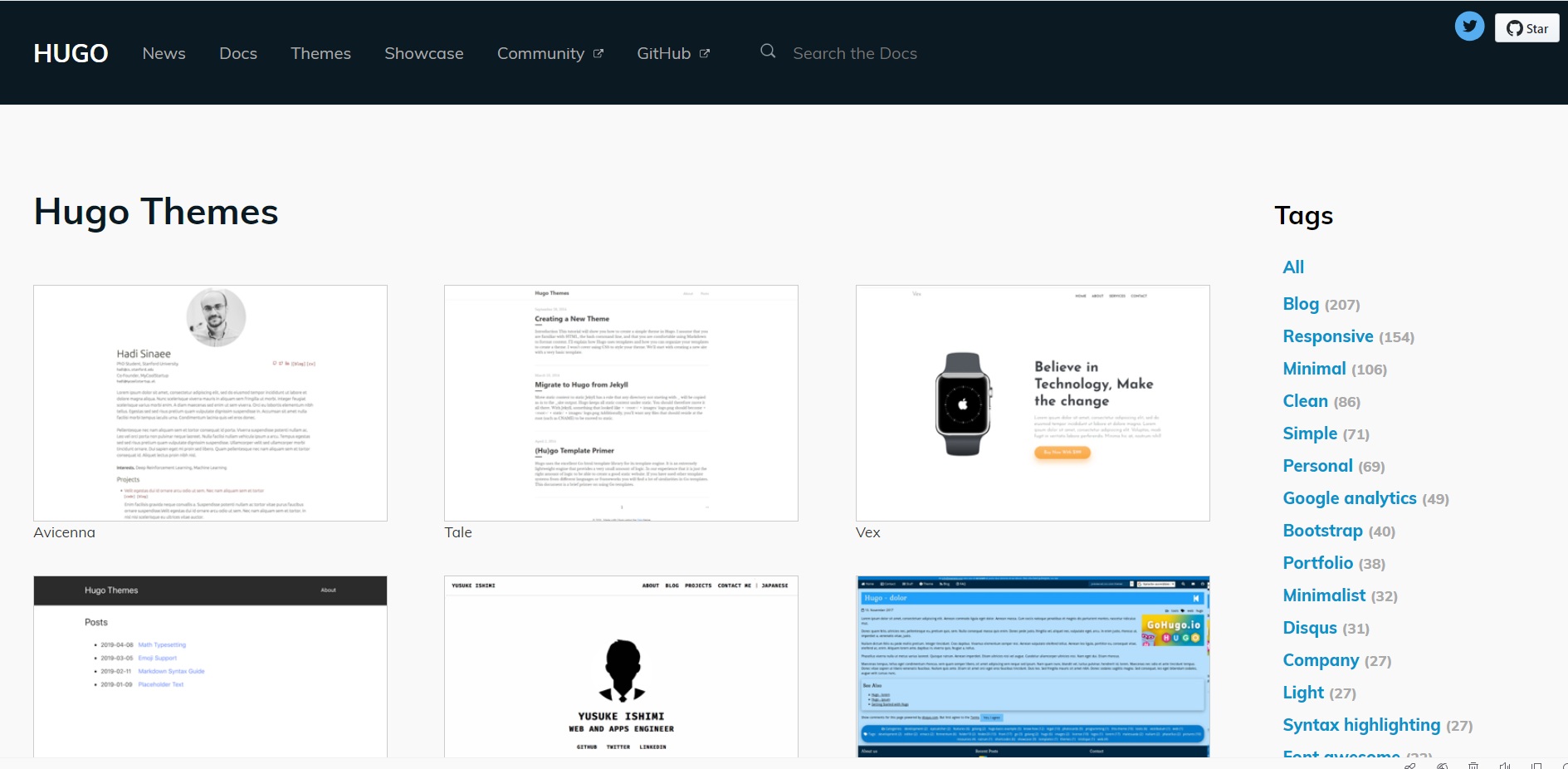
hugo有很多皮肤(Github),也可以看这里(中文),可以找到喜欢的皮肤地址,然后在www文件夹下创建一个themes文件夹,在命令行中进入该文件夹后用git的方法获得皮肤(笔者这里使用hyde这个简单点的皮肤主题): git clone http://github.com/spf13/hyde.git2.3 运行hugo
在站点根目录www文件夹下运行hugo调试命令: hugo server –theme=hyde –buildDrafts –watch theme指明使用的主题名称(themes文件夹下的主题文件夹名称),buildDrafts指出编译草稿部分(即draft=true的文件),watch参数可以在文件修改时实时自动刷新页面。生成后我们可以在按照命令行提示在浏览器中输入http://127.0.0.1:1313查看页面,正常的话显示如下:hyde1.jpg
2.4 简单配置
目前为止,已经生成一个简单的静态站点,但是还有很多地方需要修改,以适应每个人的需求,可以在www站点根目录下看到一个config.toml配置文件,该文件使用TOML语法编写,基本内容如下: baseurl = “http://replace-this-with-your-hugo-site.com/"languageCode = “en-us”
title = “My New Hugo Site”
可以修改成类似这样的:
baseurl = “http://newoxygen.github.io/"#name of your repository
languageCode = “en-us”
title = “氧气计算”#title of your page
theme = “hyde”#default theme
[params]
description = “CC博客,信奉望远镜与显微镜的哲学”#simple description on page
themeColor = “theme-base-08” # for hyde theme
重新根目录运行hugo server –theme=hyde –buildDrafts –watch看看效果:hyde2.jpg
3.高级配置
由于之前已经设置默认主题,我们再来用hugo new post/sencond.md新建一篇文章看看有什么区别:
+++
Categories = [“Development”, “GoLang”]
Description = “”
Tags = [“Development”, “golang”]
date = “2015-11-15T11:53:15+08:00”
menu = “main”
title = “second”
+++
可以看出多了Categories、Description、Tags和menu几个格式化选项,顾名思义,我们可以为文章分类、添加简单描述、添加标签,menu = “main”代表在左侧home下面显示标题并连接,我们可以把之前创建的about.md文件里加上这句,然后在里面写一些个人简介,这样别人就可以简单点击左侧连接查看你的简介了。介绍完一些有用的配置,我们接着来学习2个高级技巧。
4.将本地站点上传
之前第一节已经注册好Github并创建软件仓库,现在我们需要生成最终的页面并上传到自己的Github仓库中,完成站点的最终部署,只需要在www根目录输入: hugo 或没有配置好config.toml文件的话用: hugo –thmem=hyde –baseUrl=“http://用户名.github.io” 这样在www目录下会生成一个public文件夹用于发布正式的站点,进行下列操作上传所有文件:cd public
git init
git remote add origin https://github.com/用户名/用户名.github.io.git
git add -A
git commit -m “first commit”
git push -u origin master
过程中会要求用户输入github的用户名和密码,密码是隐式的,所以别以为没输入。上传成功后,只要在浏览器中输入http://用户名.github.io即可访问你自己的站点了。